
Emneoversigt
1. Generelt
Navngivning af enheder, indtastning af stamdata og kategorisering udgør fundamentet for din flådestyring. Det kan derfor være en god idé, at du tager dig ekstra tid til at reflektere over, hvordan lige præcis din konto skal bygges op.
Det er dig, der kender din virksomhed bedst, men du behøver ikke stå alene. Vi vil meget gerne være din kreative sparringspartner, så hvis du har brug for lidt vejledning, så kontakt Supporten via chatten, telefonnr. 7196 9662 eller support@keatech.com.
2. Redigér GPS enhed/Live tag
Før du kan redigere oplysninger om en GPS enhed eller et live tag, skal du åbne pop op-vinduet, hvor du kan foretage ændringer. Det kan du gøre på flere måder:
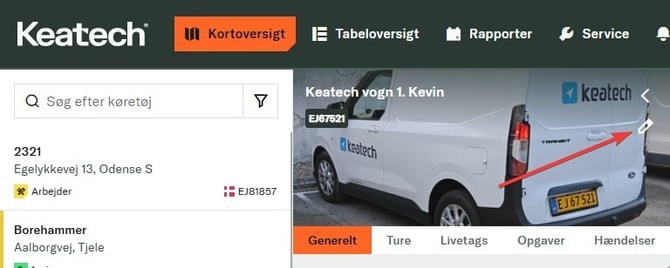
1. På Kortoversigten kan du klikke på en given enhed, og derefter klikke på blyantsikonet:
2. I Tabeloversigten kan du klikke på en given enhed.
3. Hold musen over Opsætning (tandhjulet i øverste højre hjørne) og klik på GPS enheder/Live tags. Klik herefter på en given enhed.
4. Pop up-vinduet ser således ud:
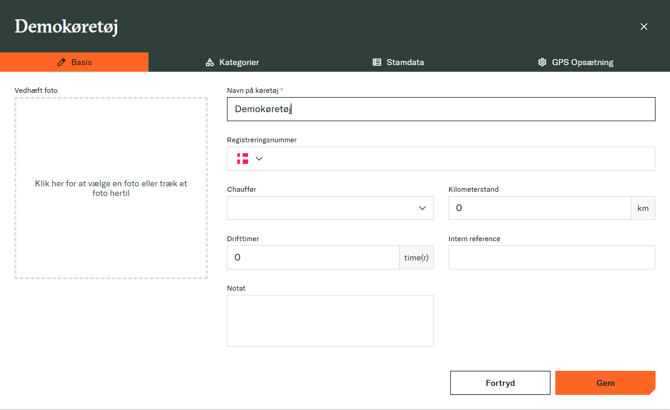
5. Det består af flere forskellige faner: Basis, Kategorier, Stamdata og GPS Opsætning. Du kan læse mere om fanerne herunder.
3. Basis
På Basis indtaster du de mest basale informationer.
Vedhæft foto: Upload et billede af køretøjet eller maskinen.
Navn på køretøj: Det er en god idé at navngive køretøjet noget sigende og letgenkendeligt. F.eks. medarbejderens navn og evt. medarbejdernummer, eller navnet på køretøjet/maskinen og evt. nummer.
Registreringsnummer: Via registreringsnummer indhenter vi oplysninger fra Motorstyrelsen og køretøjets stamdata udfyldes automatisk. Vi indhenter ligeledes oplysninger om leasing, hvis et køretøj er operationelt leaset.
Chauffør: Du kan tildele en chauffør ud fra brugere, der er oprettet på jeres konto. Hvis ikke du ser den pågældende chauffør, skal vedkommende først oprettes.
Kilometerstand: Ved at indtaste kilometerstanden ved montering af GPS'en, kan man løbende følge med i køretøjets aktuelle kilometerstand. Det er især relevant for at have styr på service.
Drifttimer: Indtastes, hvis der er tale om en maskine. Aflæs timetælleren ved montering og indtast tallet. Herefter tæller enheden selv timerne fremadrettet. Ligeledes vigtigt i forhold til service.
Intern reference: Søgbart fritekstfelt. Mange bruger det til at notere chauffører, hvis ikke de benytter sig af chaufførfeltet som tidligere beskrevet. Andre benytter det til at notere bilnumre.
Brændstofkort: Hvis du har tilkøbt vores integration med Circle K, kan du her tilkoble et brændstofkort med en bil. Du kan læse mere om løsningen her: Circle K
Notat: Ligeledes et fritekstfelt, dog ikke søgbart.
4. Kategorier
Her kan du placere enheden i én eller flere kategorier. Hvis du er i tvivl om, hvad kategorier er, hvad de kan bruges til, og hvordan de oprettes, kan du læse mere om det her: Kategorier
5. Stamdata
Hvis du har indtastet registreringsnummer som beskrevet i 3. Basis, indhenter vi automatisk oplysninger om stamdata. Der er dog visse undtagelser:
- Nogle køretøjer, og alle maskiner, er ikke med et typegodkendt CO2-tal
- Finansielt leasede biler
Disse oplysninger skal du derfor selv indtaste. Kontakt eventuelt dit leasingselskab, hvis du ikke kender leasingperioden.
Hvis du ved, hvor meget din bil eller maskine forbruger, når den enten kører eller drifter, kan du ved anvende vores formular til at finde ud af, hvor meget der bliver udledt per kørte kilometer eller arbejdet time. Det gør du således:
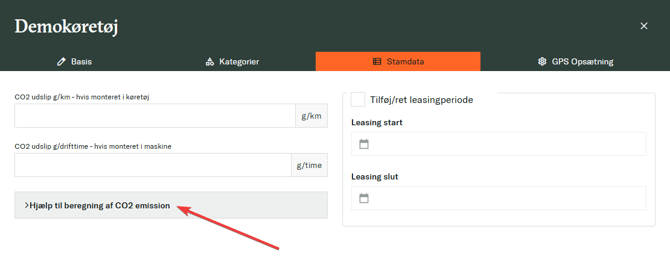
1. Mens du er på fanen Stamdata, skal du klikke på Hjælp til beregning af CO2 emission:
2. Vælg type af brændstof: Benzin, Diesel eller El.
3. Indtast værdien i Forbrug og vælg nu, om det skal være km/liter eller liter/drifttime.
4. Når du har gjort som beskrevet lige herover, bliver der i forlængelse af ovenstående automatisk udregnet hvor meget, der bliver udledt:
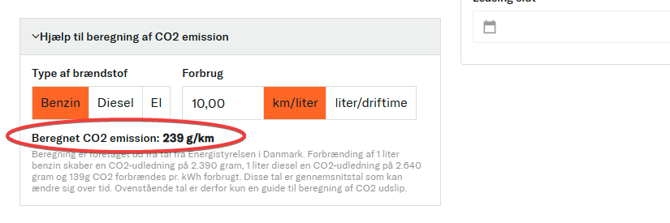
5. Klik nu på selve tallet, i dette eksempel 239 g/km. Det vil automatisk blive sat ind i feltet CO2 udslip g/km - hvis monteret i køretøj. Alternativt kan du indtaste det manuelt.
6. Klik på Gem.
6. GPS Opsætning
Det er her, du ændrer parametrene for, hvornår en GPS skal begynde og afslutte en tur. Hvis du er i tvivl om, hvilken opsætningen du bør vælge, så kontakt Supporten via chatten, telefonnr. 7196 9662 eller support@keatech.com