
Ämnesöversikt
2. Redigera GPS-enhet/live-taggar
1. Allmänt
Namngivning av enheter, inmatning av stamdata och kategorisering utgör grunden för din flottahantering. Det kan därför vara en god idé att du tar dig extra tid att reflektera över hur just ditt konto ska byggas upp.
Det är du som känner ditt företag bäst, men du behöver inte stå ensam. Vi vill gärna vara din kreativa sparringpartner, så om du behöver lite vägledning är du välkommen att kontakta oss via chatten, support@keatech.com eller på telefonnr. 7196 9662.
2. Redigera GPS-enhet/live-tagger
Innan du kan redigera information om en GPS-enhet eller en live-tagg måste du öppna popup-fönstret där du kan göra ändringar. Det kan du göra på flera sätt:
- I Kartöversikt kan du klicka på en given enhet och sedan klicka på pennikonen:
- I Tabellöversikten kan du klicke på en given enhet
- Håll muspekaren över Inställningar (kugghjulet i det övra högra hörnet) och klicka på GPS-enhenter/live-taggar. Klicka sedan på en given enhet
Popup-fönstret ser ut så här:
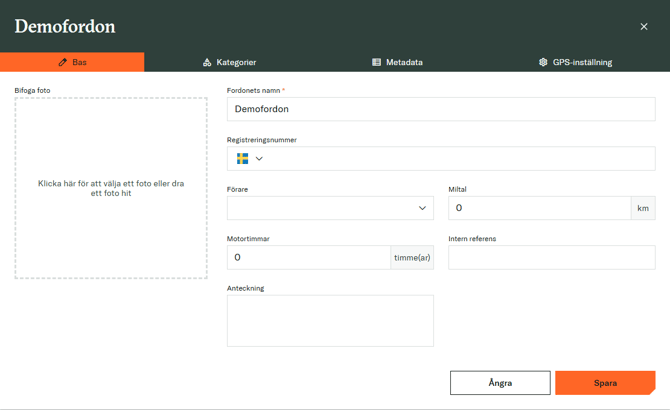
I Bas anger du den mest grundläggande informationen.
Bifoga foto: Ladda upp en bild på fordonet eller maskinen.
Fordonets namn: Det är en god idé att namnge fordonet något beskrivande och lättigenkännligt. T.ex. medarbetarens namn och eventuellt medarbetarnummer, eller namnet på fordonet/maskinen och eventuellt nummer.
Registreringsnummer: Via registreringsnumret hämtar vi information från Motorstyrelsen och fordonets stamdata fylls i automatiskt. Vi hämtar även information om leasing om ett fordon är operationellt leasat.
Förare: Du kan tilldela en förare baserat på användare som är skapade på ert konto. Om du inte ser den aktuella föraren måste denne först skapas.
Miltal: Genom att ange mätarställningen vid montering av GPS:en kan man löpande följa fordonets aktuella mätarställning. Detta är särskilt relevant för att hålla koll på service.
Motortimmar: Anges om det rör sig om en maskin. Avläs timmätaren vid montering och ange talet. Därefter räknar enheten själv timmarna framåt. Likaså viktigt med avseende på service.
Intern referens: Sökbart fritextfält. Många använder det för att notera förare om de inte använder förarfältet som tidigare beskrivits. Andra använder det för att notera bilnummer.
Tankkort: Om du har köpt till vår integration med Circle K kan du här koppla ett bränslekort till en bil. Du kan läsa mer om lösningen här: Circle K
Notat: Likaså ett fritextfält, dock inte sökbart.
4. Kategorier
Här kan du placera enheten i en eller flera kategorier. Om du är osäker på vad kategorier är, vad de kan användas till och hur de skapas kan du läsa mer om det här: Kategorier
5. Metadata
Här kan du ange information om CO2-utsläpp och leasing. Om du redan har angett registreringsnumret hämtar vi i de allra flesta fall denna information. Det finns dock undantag:
En del fordon, och alla maskiner, har inget typgodkänt CO2-värde
Finansiellt leasade bilar
Du kan dock själv beräkna och ange värden med hjälp av den här guiden: Beräkna CO2-utsläpp manuellt
Kontakta eventuellt ditt leasingbolag om du inte känner till leasingperioden.
6. GPS-inställning
Det är här du ändrar parametrarna för när en GPS ska påbörja och avsluta en resa. Om du är osäker på vilken inställning du bör välja, kontakta supporten via chatten eller support@keatech.com.