
Ämnesöversikt
4. Koppla bränslekort till fordon
1. Funktioner
Med vår integration till Circle K kan du:
-
Automatiskt hämta in tankningar i Keatech Live
-
Snabbt jämföra den här månadens tankningar med den föregående
2. Köpa till åtkomst
Innan du kan använda vår Circle K-integration behöver du köpa till modulen. Den kostar 600 kr./månad, oavsett antal bilar, maskiner eller bränslekort.
Om du vill köpa till integrationen eller har frågor om den kan du kontakta oss på 850 355 159 eller support@keatech.com.
3. Konfigurera integrationen
VIKTIGT: Om du har flera företag i Circle K är det viktigt att du konfigurerar integrationen för varje företag innan du gör det som beskrivs i steg 16. Du kan inte bara välja Alla. Det måste göras för varje enskilt företag. Det innebär att du behöver upprepa steg 5 till 15 för varje företag.
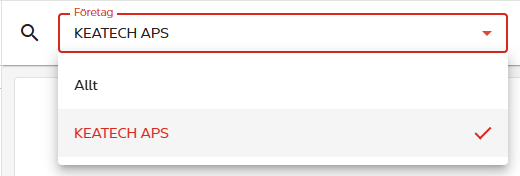
Du kan se om du har flera företag i Circle K genom att klicka på rullistan under Företag högst upp på sidan:
1. Håll muspekaren över Inställningar (kugghjulet uppe i högra hörnet) och klicka på Integrationer.
2. Klicka på Lägg till ny anslutning.
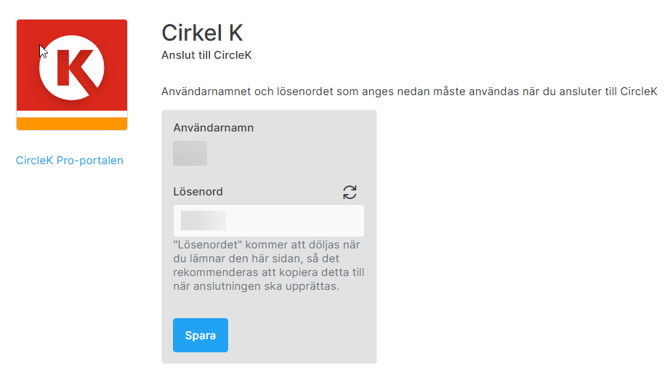
3. I popup-fönstret ska du klicka på Ansluta i rutan Circle K. Därefter visas ett fält med Användarnamn och Lösenord. Skriv ner dessa, eftersom de ska användas senare i konfigurationen:
4. Logga in med din användare på Circle K Pro-portalen.
5. I menyn till vänster klickar du på Bevakningar.
6. Klicka på Lägg till bevakning.
7. Klicka på Transaktionsflöde.
8. I fältet Namn skriver du något beskrivande, t.ex. ”Skicka data till Keatech”.
9. Därefter klickar du på Lägg till system, så öppnas ett nytt fönster.
10. I fältet Systemets namn skriver du också något beskrivande, t.ex. ”Keatech data”.
11. I fältet URL klistrar du in följande: https://func-keatech-circlek-webhook.azurewebsites.net/api/AcceptFuelData
12. I fälten Användare och Lösenord anger du uppgifterna som du hittar i Keatech Live. Se eventuellt bilden ovan.
13. Klicka på Lägg till.
14. Välj därefter de relevanta korten under Koppling. Om listan inte är helt utfälld klickar du på pilen som visas på bilden:
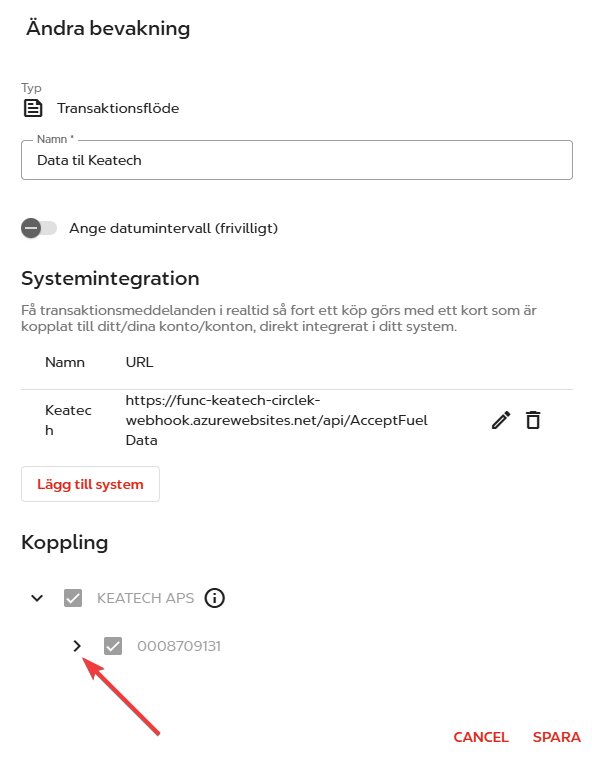
15. Välj därefter alla korttyper som du ser i listan. När du är klar klickar du på Spara.
16. Gå nu tillbaka till Keatech Live. Högst upp, under Användarnamn och Lösenord (som visas på bilden ovan), klickar du på Spara.
17. Nu är integrationen konfigurerad. När bränslekorten används för tankning hämtar vi in transaktionerna i Keatech Live, och du kan därefter lägga till ett bränslekort på ett fordon.
4. Koppla bränslekort till fordon
När du har konfigurerat integrationen enligt beskrivningen ovan i 3. Konfigurera integrationen kommer dina olika bränslekort att löpande läsas in i Keatech Live i takt med att de används för tankning. Observera att vi alltså inte hämtar historiska data från Circle K. När bränslekorten successivt hämtas in kan du koppla dem till ett specifikt fordon i Keatech Live.
1. Håll muspekaren över Inställningar (kugghjulet uppe i högra hörnet).
2. Klicka på GPS-enheter/Live-taggar.
3. Hitta det önskade fordonet i listan och klicka på det.
4. Klicka på fältet Tankkort. Du hittar det under fliken Bas. Välj det aktuella bränslekortet i listan.
TIPS: Är du osäker på vilket bränslekort som hör till ett fordon? Under Kort i Circle K kan du snabbt få en överblick över vilka kort som är kopplade till vilka fordon.