
Ämnesöversikt
3. Redigera befintlig användare
1. Allmänt
När du skapar nya användare är det viktigt att du funderar över vad användaren ska ha åtkomst till. Det är t.ex. viktigt att du överväger:
- Ska användaren t.ex. kunna se alla fordon på kontot i realtid eller bara utvalda?
- Ska användaren kunna få tillgång till historiska data och därmed ta ut rapporter?
- Ska användaren kunna logga in i systemet eller endast kopplas till ett fordon som förare?
Nedan kan du läsa mer om ovanstående och mer därtill. Om du behöver ytterligare vägledning eller rådgivning kan du alltid kontakta vår Support, så hjälper vi dig gärna.
2. Skapa användare
1. Håll muspekaren över Inställningar (kugghjulet uppe i högra hörnet).
2. Klicka på Användare.
3. Klicka på Ny användare uppe i högra hörnet, så visas ett popup-fönster:
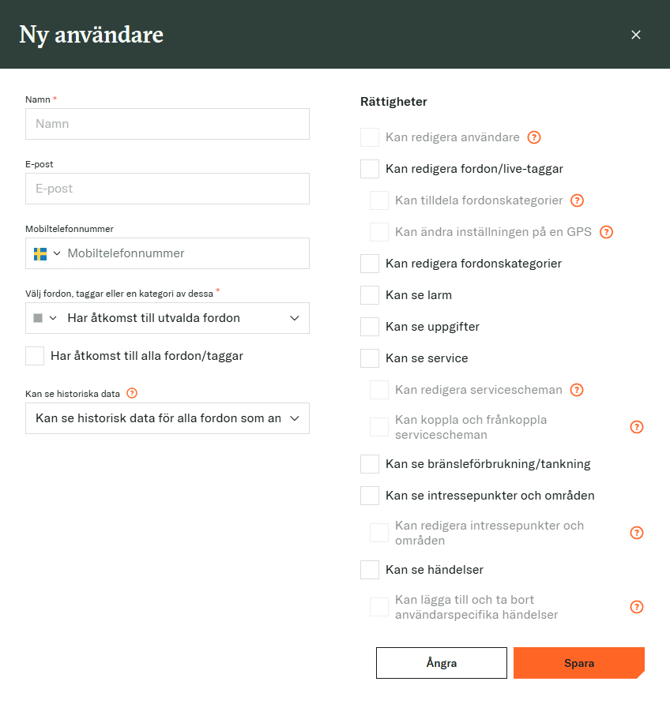
4. De enda obligatoriska fälten du behöver ta ställning till är Namn och Välj fordon, taggar eller en kategori av dessa. Alla andra är valfria, men viktiga.
5. Det är därför viktigt att ange E-post om användaren ska kunna logga in och använda systemet. Om användaren enbart ska kopplas till ett fordon som förare kan du utelämna e-postadress.
6. Under Rättigheter kan du bestämma vad användaren ska kunna se. Vissa behörigheter är låsta och låses upp först när den överordnade behörigheten är tilldelad. Om du är osäker kan du alltid hålla muspekaren över det blå frågetecknet.
7. En annan viktig punkt är Kan se historiska data. Det avgör om användaren kan ta ut rapporter. Ska användaren t.ex. kunna se historiska data för alla fordon som personen har tillgång till? Ska användaren bara se historiska data för det fordon som personen är kopplad till som förare? Eller ska användaren inte kunna se historiska data alls?
8. När du är nöjd klickar du på Spara. Du kan alltid ändra en befintlig användares behörigheter. Läs mer nedan.
3. Redigera befintlig användare
1. Håll muspekaren över Inställningar (kugghjulet uppe i högra hörnet) och klicka på Användare.
2. Då får du en lista över samtliga användare på ert konto, förutom din egen. Du kan alltså inte se eller ändra din egen användare.
3. Hitta den aktuella användaren i listan och klicka på personen.
4. Därefter kan du tilldela eller ta bort behörigheter.
5. Klicka på Spara när du är klar.