Emneoversigt
2. Tilknyt chauffør til køretøj
1. Generelt
Med kørebogen kan du registrere om en given køretur er enten erhverv eller privat. Du kan desuden notere et formål med turen. De enkelte ture kan herefter eksporteres til Excel-format og sendes til bogholderiet for udbetaling af kørselsgodtgørelse.
Kørebogen koster ikke ekstra, men før du kan anvende den, skal vi give adgang til den. Kontakt os via chatten, support@keatech.com eller telefonnr. 7196 9662.
For at bruge kørebogen skal du tilknytte en chauffør til det køretøj, du vil føre kørebog for. Der vises kun ture fra det tidspunkt, hvor chaufføren tilføjes. Kørebogen virker altså ikke med tilbagevirkende kraft. Se punkt 2. Tilknyt chauffør til køretøj for at tilføje en chauffør. Har du allerede gjort dette, kan du gå videre til punkt 3. Brug af kørebog.
2. Tilknyt chauffør til køretøj
1. Hold musen over Opsætning (tandhjulet i øverste højre hjørne) og klik på GPS enheder/Live tags.
2. Klik på køretøjet det drejer sig om.
3. På Basis fanen skal du klikke på Chauffør rullelisten.
4. Her får du en liste med samtlige brugere på din konto. Klik på brugeren, du ønsker at tilføje som chauffør:
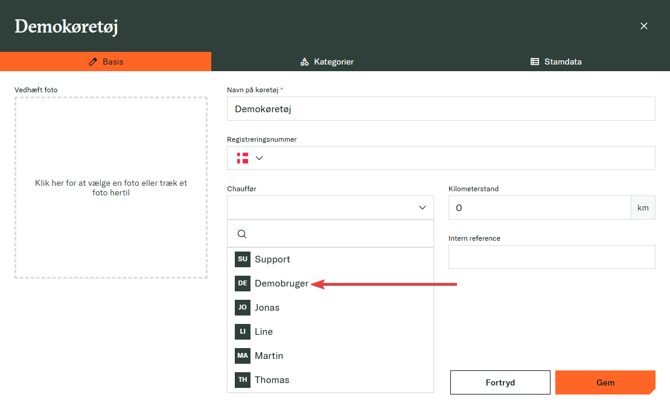
5. Herefter skal du klikke på Gem. Du har nu tilknyttet en chauffør til køretøjet. Herefter vil alle køreture dukke op i kørebogen. Bemærk, at den ikke medtager alle kørte ture.
3. Brug af kørebogen
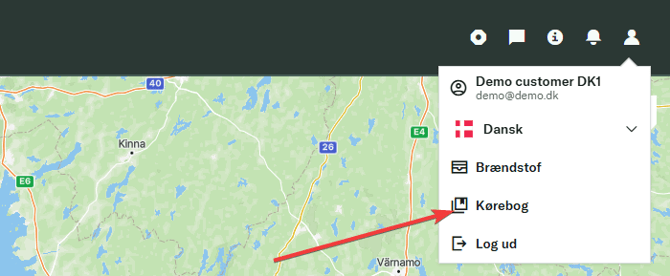
1. Tilgå kørebogen ved at klikke på Brugermenuen øverst i højre hjørne og klik derefter på Kørebog:
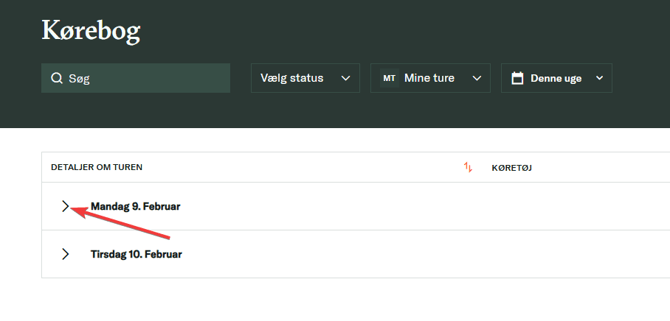
2. For at se turene skal du klikke på pilen ud fra en given dag. Som standard er indeværende uges kørsel valgt:
3. Herefter bliver du repræsenteret for den pågældende dags ture:
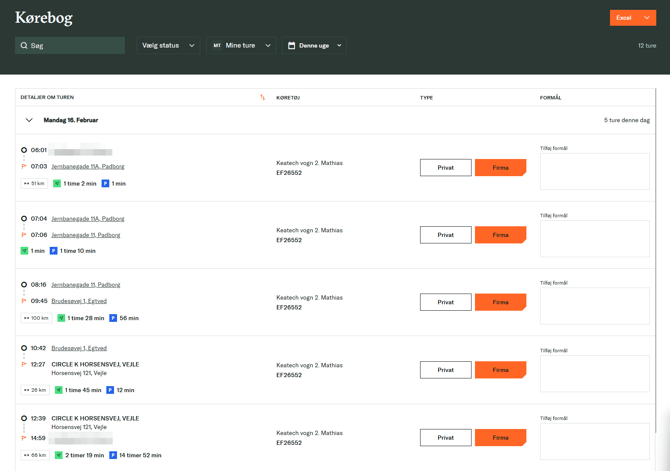
4. Herefter kan du i kolonnen Type vælge, om der var tale om en privat- eller firmarelateret tur. I kolonnen ved siden af, har du mulighed for at indtaste formål.
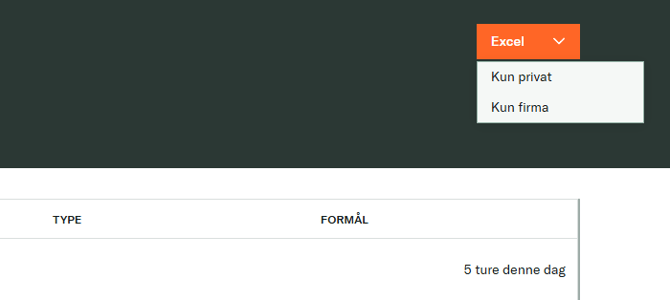
5. Når du er færdig, klik på Excel for at downloade kørebogen i Excel-format. Vil du kun hente private eller erhvervsture, klik på pilen og vælg den ønskede turtype: