Ämnesöversikt
1. Allmänt
2. Koppla förare till fordon
3. Användning av körjournal
1. Allmänt
Med körjournalen kan du registrera om en viss resa är tjänst eller privat. Du kan dessutom ange ett syfte med resan. De enskilda resorna kan därefter exporteras till Excel-format och skickas till ekonomiavdelningen för utbetalning av milersättning.
Körjournalen kostar inget extra, men innan du kan använda den behöver vi aktivera den åt dig. Kontakta oss via chatten, support@keatech.com eller telefon 08-503 55 159.
För att använda körjournalen behöver du koppla en förare till det fordon du vill föra körjournal för. Endast resor från den tidpunkt då föraren kopplas visas i körjournalen. Den fungerar alltså inte retroaktivt. Se punkt 2. Koppla förare till fordon, för att lägga till en förare. Har du redan gjort detta kan du gå vidare till punkt 3. Användning av körjournal.
2. Koppla förare till fordon
1. Håll muspekaren över Inställningar (kugghjulet uppe i högra hörnet) och klicka på GPS-enheter/Live-taggar.
2. Klicka på det fordon det gäller.
3. På fliken Bas klickar du på rullistan Förare.
4. Här får du en lista med alla användare på ditt konto. Klicka på den användare du vill lägga till som förare:
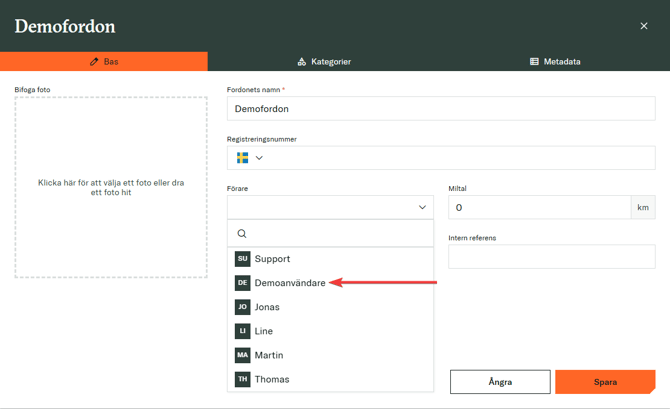
5. Därefter klickar du på Spara. Du har nu kopplat en förare till fordonet. Alla resor visas i körjournalen från och med nu. Observera att det inte fungerar retroaktivt.
3. Användning av körjournal
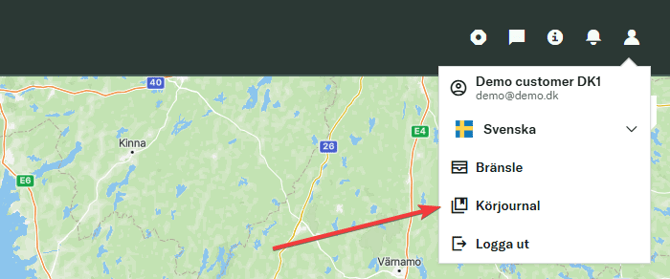
1. Öppna körjournalen genom att klicka på Användarmenyn uppe i högra hörnet och därefter på Körjournal:
2. För att se resorna klickar du på pilen vid en viss dag. Som standard är innevarande veckas körning vald:
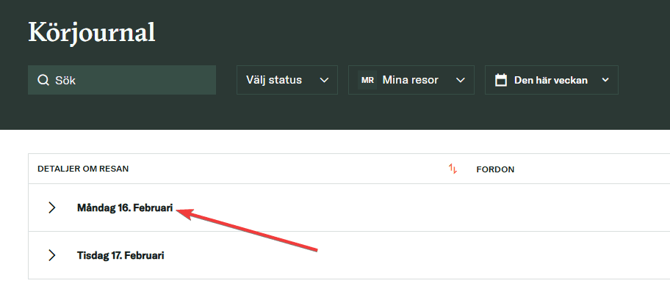
3. Därefter visas den aktuella dagens resor:
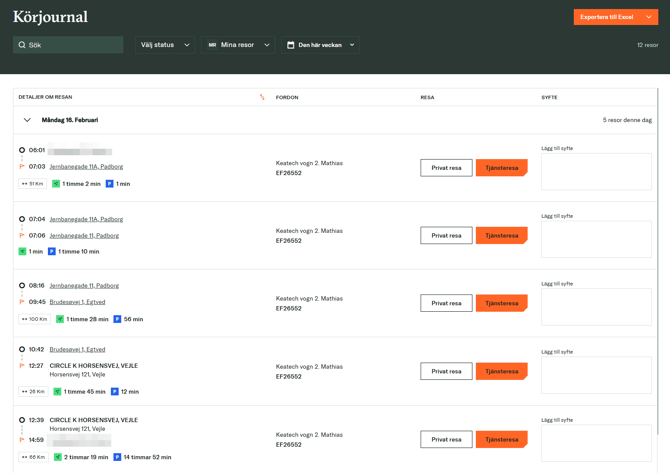
4. I kolumnen Typ kan du välja om resan var privat eller tjänst. I kolumnen bredvid kan du ange syfte.
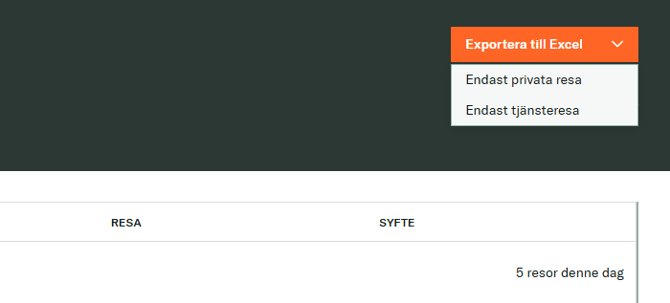
5. När du är klar klickar du på Exportera till Excel för att ladda ner körjournalen i Excel-format. Vill du endast hämta privata eller tjänsteresor, klicka på pilen och välj önskad resetyp: