Ämnesöversikt
1. Allmänt
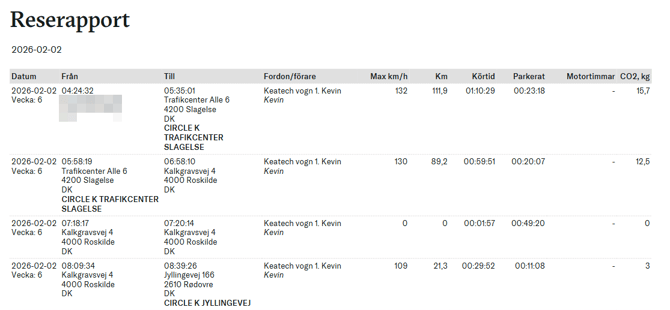
Med reserapporten får du en överblick över vilka resor dina fordon har haft under en given period. Du får samtliga start- och stoppadresser samt tidpunkter. Därutöver innehåller rapporten en sammanställning av:
- Max km/h på alla resor
- Körda kilometer
- Körtid
- Parkeringstid
- Motortimmar
- CO2-utsläpp i kilogram
2. Skapa reserapport
1. Håll muspekaren över Rapporter.
2. Klicka på Reserapport.
3. Klicka på datumväljaren under Välj ett datumintervall. Du kan välja en dag eller en längre period. Som standard är dagens datum valt.
4. Välj de enheter som rapporten ska omfatta under Fordon och live-taggar.Du kan välja enskilda fordon eller en eller flera kategorier. Som standard är alla fordon och livetags valda.
5. Under Förare kan du välja om reserapporten ska innehålla resor för en eller flera förare. Som standard är alla förare valda.
Väljer du en eller flera förare i listan måste du säkerställa att de har varit kopplade till fordonet som förare under den period som rapporten omfattar. Annars blir rapporten tom, även om fordonet har använts. Du kan läsa mer om hur du kopplar en förare till ett fordon här: [LINK INDSÆTTES].
6. Om du klickar på Avancerade filter får du ytterligare möjligheter att filtrera rapportens data. Du kan då välja om:
- Rapporten endast ska innehålla helgaktivitet
- Rapporten ska innehålla aktivitet utanför definierad arbetstid och under helgen
- Rapporten endast ska innehålla resor inom ett definierat tidsintervall
7. När du har valt vad rapporten ska innehålla kan du skicka den till en e-postadress genom att klicka på Excel eller PDF, eller visa rapporten genom att klicka på Visa rapport:

8. Väljer du Excel eller PDF öppnas ett popup-fönster där du kan ange den e-postadress som rapporten ska skickas till:
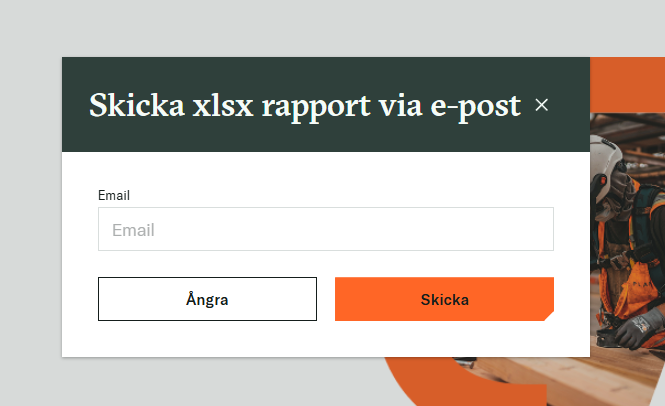
9. Väljer du i stället Visa rapport visas rapporten till höger:
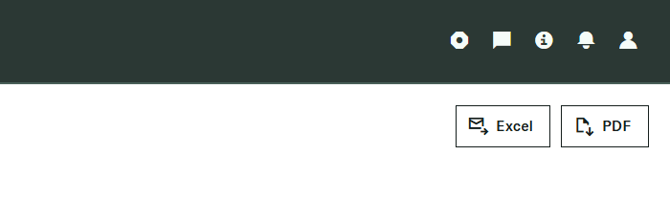
10. När rapporten visas kan du skicka den till en e-postadress genom att klicka på Excel eller ladda ner den genom att klicka på PDF i övre högra hörnet:
11. Vill du ta fram en ny rapport kan du klicka på pilen i övre vänstra hörnet: