
Ämnesöversikt
4. Importera standardintressepunkter
1. Allmänt
Med intressepunkter får du en överblick över hur många gånger och hur länge du har varit på en viss adress. Intressepunkter kan t.ex. vara kunder, grossister eller andra platser som är relevanta för dig. Du måste ha skapat intressepunkter innan du kan ta ut en besöksrapport.
En intressepunkt är en markering på kartan. Om en av dina bilar har varit inom en radie på 50 meter från punkten registreras det och kan bland annat ses i rapporter.
Intressepunkter fungerar med retroaktiv verkan. Har det funnits en GPS på adressen kan du alltid hitta uppgifterna, oavsett när du skapar intressepunkten.
2. Grupper av intressepunkter
Innan du skapar ett intressepunkt rekommenderar vi att du ställer in dina grupper.
Grupper fungerar för intressepunkter på samma sätt som kategorier gör för fordon. Du samlar flera intressepunkter i en grupp och kan senare enkelt ta ut rapporter för en eller flera specifika grupper. En grupp kan t.ex. vara grossister, en annan kunder osv.
Har du redan koll på grupper, eller inte har behov av dem, kan du gå vidare till 3. Skapa intressepunkt.
1. Håll muspekaren över Inställningar (kugghjulet uppe i högra hörnet).
2. Klicka på Punkter.
3. Klicka på Grupper:

4. Som standard finns det redan fem kategorier på ditt konto: Grupp 1–5. Klicka på dem för att redigera dem:
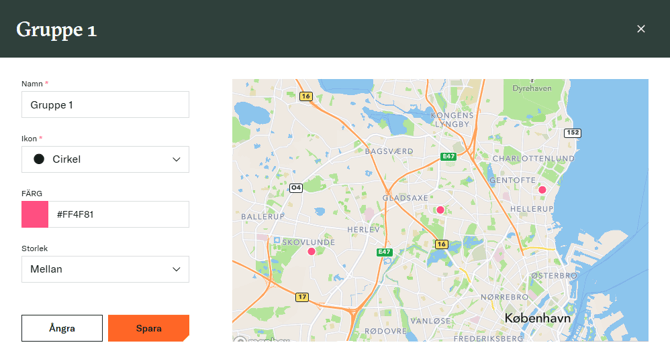
5. Klicka på Spara.
3. Skapa intressepunkt
1. Håll muspekaren över Inställningar (kugghjulet uppe i högra hörnet).
2. Klicka på Punkter.
3. Klicka på Ny punkt uppe i högra hörnet:
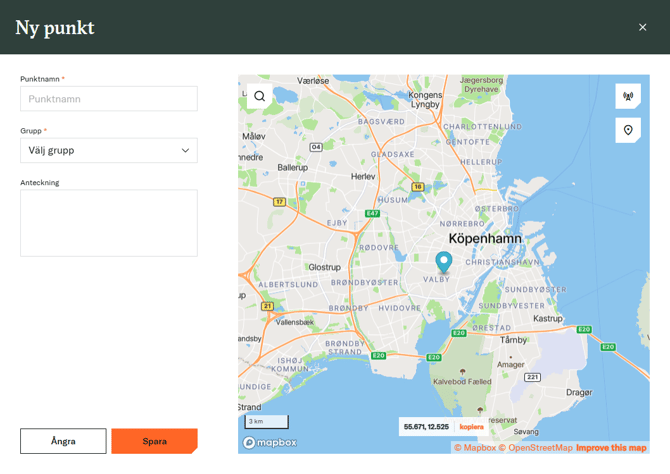
4. Fyll i Punktnamn och välj en Grupp. Skriv eventuellt en anteckning.
5. Klicka på förstoringsglaset och ange adressen:
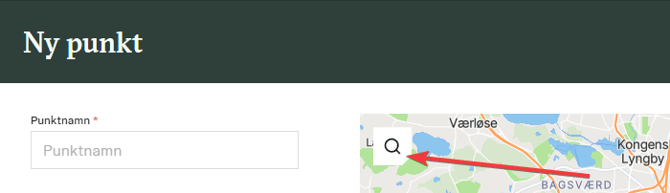
TIPS: När du väljer en angiven adress kan det hända att intressepunkten placeras mitt i en byggnad. Genom att “ta tag i” intressepunkten (den blå pilen) med musen kan du flytta den, t.ex. till en parkeringsplats.
6. Klicka på Spara.
4. Importera standardintressepunkter
Vi har skapat en lista med intressepunkter som du enkelt kan importera. Du kan t.ex. välja grossister, bensinstationer och laddstationer m.m., så slipper du lägga in en mängd adresser manuellt.
1. Håll muspekaren över Inställningar (kugghjulet uppe i högra hörnet).
2. Klicka på Punkter.
3. Klicka på Importera standardintressepunkter:

4. Ett popup-fönster öppnas. Välj de intressepunkter du vill importera och klicka på Importera.
TIPS: Med standardintressepunkter hämtar vi alla platser för t.ex. Ahsell-butiker. Det är inte säkert att alla är relevanta för dig. Du kan ta bort irrelevanta punkter under Punkter genom att klicka på det röda krysset till höger om ett visst intressepunkt:
5. Redigera intressepunkt
1. Håll muspekaren över Inställningar (kugghjulet uppe i högra hörnet).
2. Klicka på Punkter.
3. Hitta intressepunkten du vill redigera och klicka på den.
4. Gör de ändringar du önskar och klicka på Spara.