
Ämnesöversikt
1. Allmänt
Larm kan användas för flera ändamål. Du kan t.ex. bli uppmärksammad på oönskad aktivitet om en bil kör utanför ett tidsintervall som du har definierat. Du kan också använda larm som en enklare lösning jämfört med servicescheman. Det finns därför goda möjligheter att hitta ett eller flera larm som passar dina behov.
Larm är användarspecifika. Endast du kan redigera eller ta bort de larm som du skapar. Du kan dock skapa ett larm och ange en annan mottagare än dig själv.
2. Skapa larm
1. Klicka på Larm.
2. Klicka på Lägg till, varefter ett pop up-fönster öppnas:
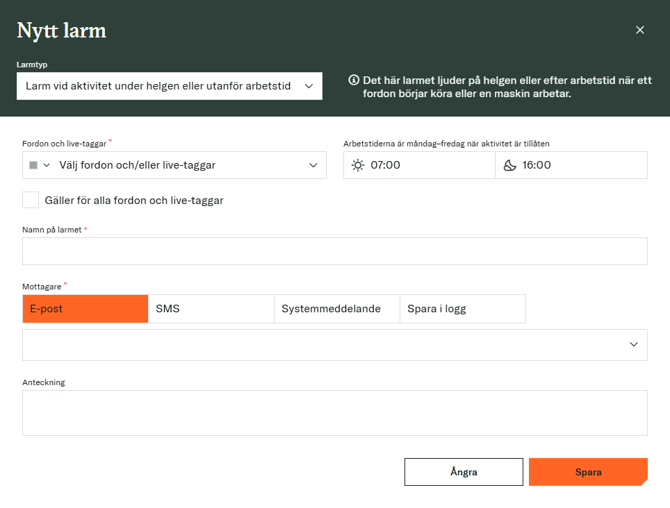
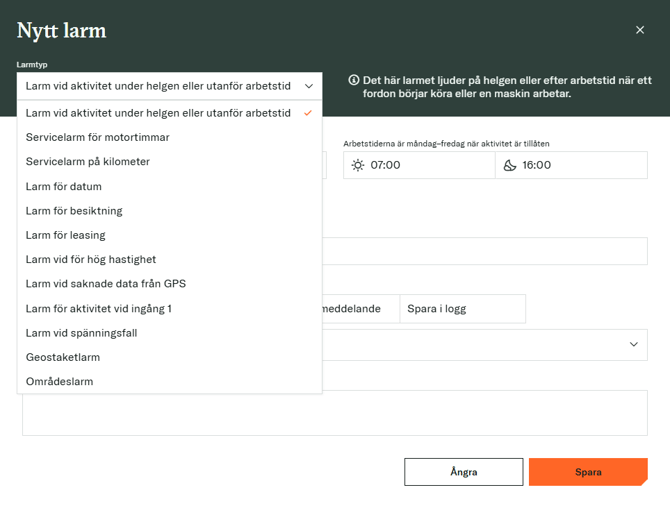
3. Som standard är Larm vid aktivitet under helgen eller utanför arbetstid valt. Klicka på det för att öppna rullgardinslistan och välja ett annat larm:
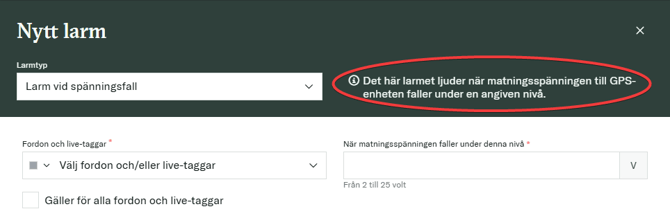
4. När du väljer ett larm visas en förklarande text som beskriver exakt vad larmet gör:
5. Välj de enheter som larmet ska omfatta under Fordon och live-taggar. Du kan välja enskilda fordon eller en eller flera kategorier.
Vissa larm kan gälla alla enheter på ditt konto. I så fall visas en kryssruta med texten Gäller för alla fordon och live-tagger.
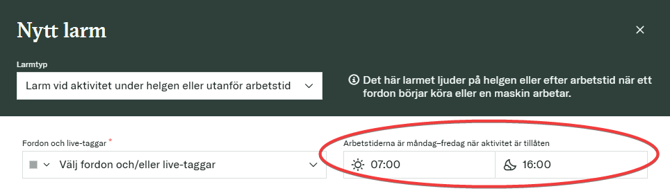
6. Till höger hittar du den specifika inställningen för larmet. I detta fall ska du ange det tillåtna arbetstidsintervallet:
3. Redigera larm
1. Klicka på Notifikationer.
2. Hitta det önskade serviceschemat i listan. Du kan också söka efter det.
3. Klicka på det relevanta serviceschemat.
4. Gör de önskade ändringarna. När du är nöjd klickar du på Spara.