
Emneoversigt
1. Generelt
Med områder kan du indtegne afgrænsninger, som du ønsker at fremsøge information om et givent område. Det kan f.eks. være en byggeplads, som I har arbejdet på igennem flere måneder. Du skal have oprettet områder, før du kan trække en områderapport.
Områder virker med tilbagevirkende kraft. Har der været en GPS på en adresse, kan du altid finde dem igen, uanset hvornår du opretter området.
2. Grupper af områder
Før du opretter et område, anbefaler vi, at du opsætter dine grupper.
Grupper fungerer for områder på samme måde, som kategorier gør for køretøjer. Du samler flere områder i en gruppe og kan senere nemt trække rapporter for én eller flere bestemte grupper. En gruppe kan f.eks. være byggepladser eller andre store projekter.
Har du allerede styr på grupper, eller har du ikke behov for dem, kan du gå videre til
1. Hold musen over Opsætning (tandhjulet i øverste højre hjørne).
2. Klik på Punkter.
3. Klik på Grupper:

4. Som standard ligger der allerede fem grupper på din konto: Gruppe 1-5. Klik på dem for at redigere dem:
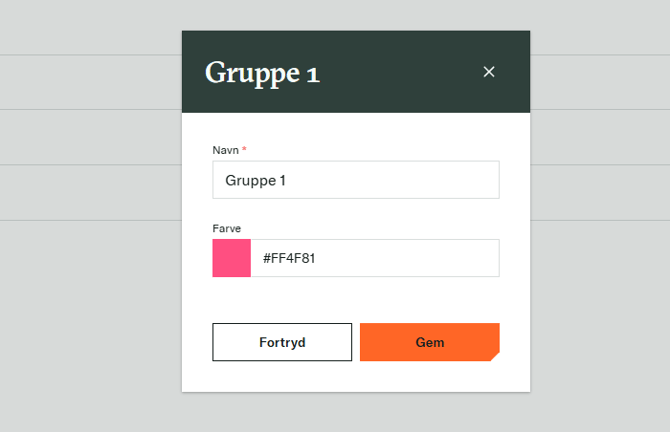
5. Klik på Gem.
3. Opret område
1. Hold musen over Opsætning (tandhjulet i øverste højre hjørne).
2. Klik på Områder.
3. Klik på Tilføj oppe i højre hjørne:
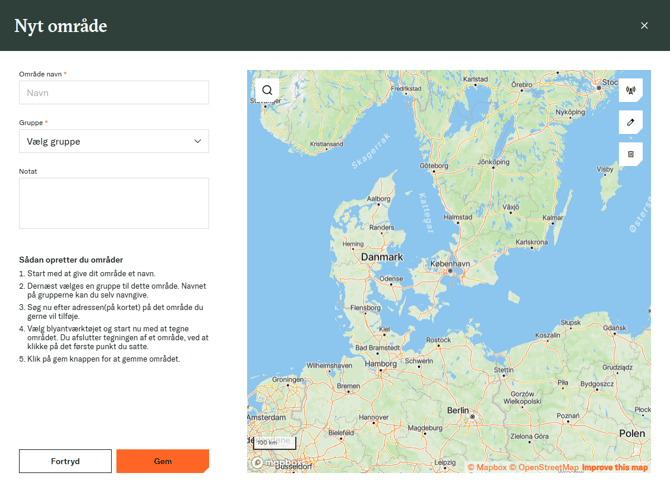
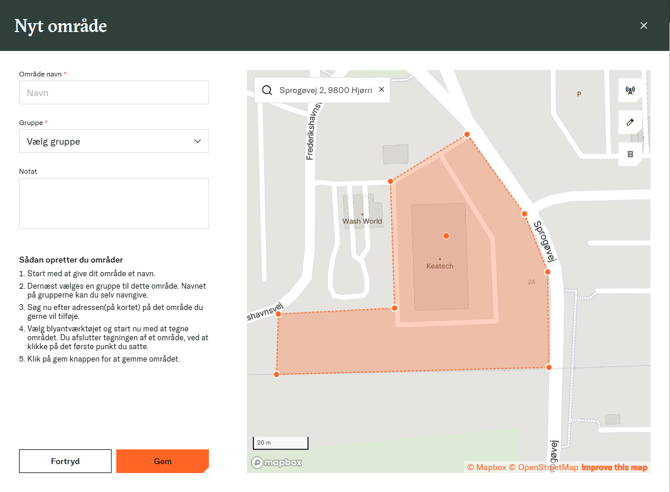
4. Udfyld Område navn og vælg en Gruppe. Skriv evt. en note.
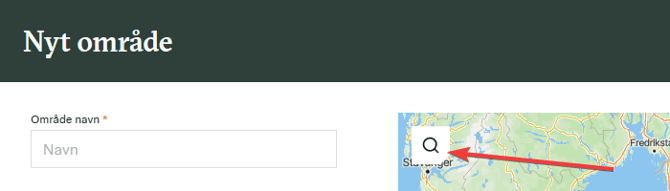
5. Klik på lupikonet og indtast adressen:
6. Klik på blyantsikonet:
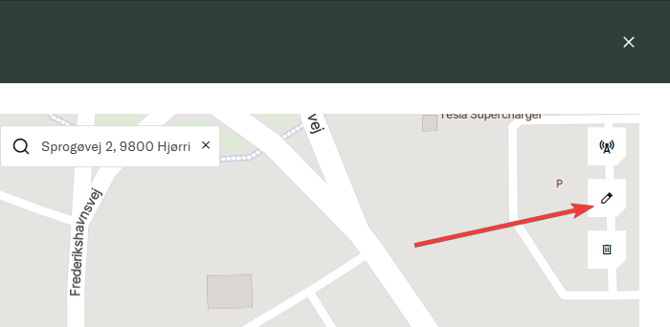
7. Nu kan du sætte prikker på kortet og derved indtegne dit område. For at færdiggøre området skal du afslutte i den oprindelige prik:
8. Klik på Gem.
4. Redigér område
1. Hold musen over Opsætning (tandhjulet i øverste højre hjørne).
2. Klik på Områder.
3. Find nu området du ønsker at redigere og klik på det
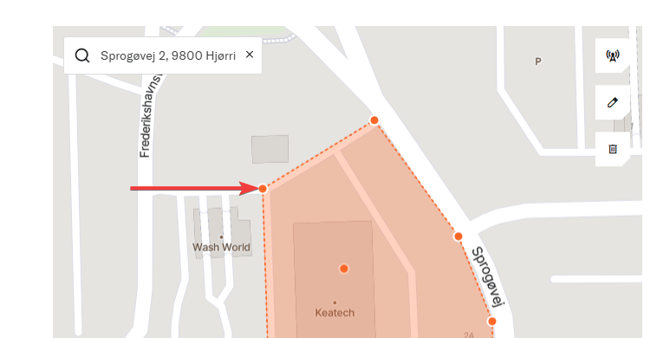
4. Du kan nu flytte området. Hvis du ønsker at ændre selve området, kan du tage fat i en prikker og flytte med den:
5. Foretag nu de ændringer du ønsker og klik Gem.